
Firefox – wird bereits ausgeführt, reagiert aber nicht
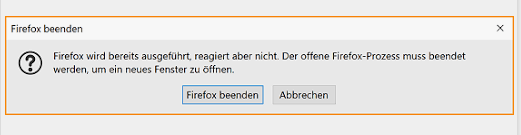
Firefox wird bereits ausgeführt, reagiert aber nicht
Lösung 1:
Firefox-Prozesse beenden
Wurde Firefox nach Ihrer letzten Sitzung nicht korrekt beendet, läuft Firefox vielleicht immer noch im Hintergrund – wenn auch ohne ein sichtbares Fenster. Beim Versuch, Firefox zu starten, während dieser bereits ausgeführt wird, öffnet sich eine Fehlermeldung mit der Möglichkeit, auf die Schaltfläche Firefox schließen/ beenden zu klicken. Bleibt das Problem weiterhin bestehen verwenden Sie die nachfolgenden Lösungen.
Den Windows-Task-Manager verwenden, um den noch laufenden Firefox-Prozess zu beenden
- Klicken Sie mit der rechten Maustaste auf eine leere Stelle in der Windows-Taskleiste und wählen Sie Task Manager (oder drücken Sie Ctrl + Shift + Esc). Wenn der Windows Task-Manager geöffnet wird, wird standardmäßig die Registerkarte Prozesse angezeigt.
2. Klicken Sie mit der rechten Maustaste auf den einklappbaren Eintrag für Firefox (drücken Sie die Taste F auf der Tastatur, um ihn zu finden) und wählen Sie im Kontextmenü TASK beenden. Damit werden alle Firefox-Fenster ohne weitere Nachfrage geschlossen.
3. Schließen Sie den Task-Manager und starten Sie Firefox wie gewohnt.
Falls weiterhin die Meldung erscheint führen Sie bitte einen Neustart durch!
Lösung 2:
Die Datei entfernen, die das Profil sperrt
Wenn Firefox nicht korrekt beendet wurde, ist möglicherweise noch eine lock-Datei vorhanden, die das Profil sperrt. Lösen Sie das Problem, indem Sie den Profilordner öffnen (wie im Artikel Ihr Profil finden, ohne Firefox zu starten beschrieben) und die Datei parent.lock löschen.
Lösung 3:
Profil löschen (Achtung Datenverlust!)
Neues Profil erstellen
- Windows Eingabeaufforderung öffnen
- in das Verzeichnies C:\Program File\Mozilla Firefox wechseln
- im Verzeichniszweig dann firefox.exe -P ausführen
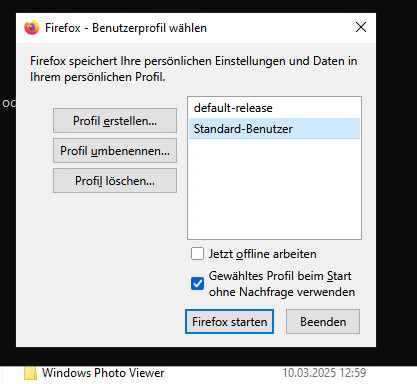
Jetzt kann das defekte/falsche Profil gelöscht oder eine neues erstellt werden damit dann ggf. das defekte/falsche Profil Daten zu sichern
Lösung 4 (RZ) :
Zugriff und Sitzung prüfen
Die nachfolgende Lösung hat sich bisher bei Nutzung von Terminal/ RDS – Sitzungen bewährt.
Administratoren können Firefox ohne eine Fehlermeldung starten, „normale“ Anwender erhalten jedoch die Fehlermeldung.
Hier wird in der Regel keine Ordnerumleitungen ausgeführt -> AppData / Dokumente usw. – die Firefox benötigt -> Zugriff AppData!
Was tun?
Als Administrator (administrative Rechte auf dem System) anmelden.
a. Falls Firefox ein Update installieren möchte führen Sie dieses aus und starten das System/Server neu (ACHTUNG User vorher informieren und abmelden!)
b. Falls kein Update ansteht installieren Sie nochmal die neuste Version von Firefox ESR und starten das System/Server neu (ACHTUNG User vorher informieren und abmelden!)
Besteht das Problem weiterhin für User mit aktivierter Ordnerumleitung – AppData sind die Zugriffsrechte prüfen.
Firefox benötigt die Berechtigung, im Profilordner Dateien zu erstellen. Der Fehler kann auftreten, wenn Sie versuchen,
- ein Profil von einem schreibgeschützten Dateisystem zu verwenden
- oder wenn die Ordnerumleitung nicht korrekt ausgeführt wurde
- oder der Fileserver für die Datenumleitung nicht zur Verfügung steht.