Login „NextCloud“ App auf iOS/Android funktioniert nicht
In seltenen Fällen kann es vorkommen dass der Login der „Nextcloud“- App auf dem iPad nicht mehr funktioniert.
Nextcloud iOS Login funktioniert nicht
Der Anmeldeprozess funktioniert bis zur Meldung im Browser und danach dreht sich der Prozess im Kreis -> das heißt die App möchte immer wieder den Login-Prozess starten. (Endlosschleife)
Wenn Sie zuvor bereits Ihr Passwort neu vergeben haben nutzen Sie bitte direkt die Lösung 2 oder 3.
Lösung 1:
Bitte in der App abmelden und anschließend im Browser in die NextCloud EAC einloggen. Anschließend oben rechts auf sein Konto klicken:
Persönliche Einstellungen

Auf der linken Seite auf den Menüpunkt Sicherheit klicken

Im rechten Fenster vergeben Sie sich dann neues Kennwort. und klicken auf Passwort ändern.

Ist das Passwortgeändert kann erneut der Anmeldeprozess in der App durchgeführt werden.
Lösung 2:
Nextcloud iOS Login funktioniert nicht
Ist der Login weiterhin nicht möglich sei, ist der nächste Schritt die Verbindung der App zur Cloud vollständig aufzuheben.
Wiederholden Sie die Schritte wie zuvor bis zum Punkt Sicherheit und dieses mal scrollen wir im Fenster Passwort nach unten. Dort finden unter dem Punkt: Geräte & Sitzungen Sie alle derzeitigen Verbindungen mit Ihrem Account zur Cloud EAC.
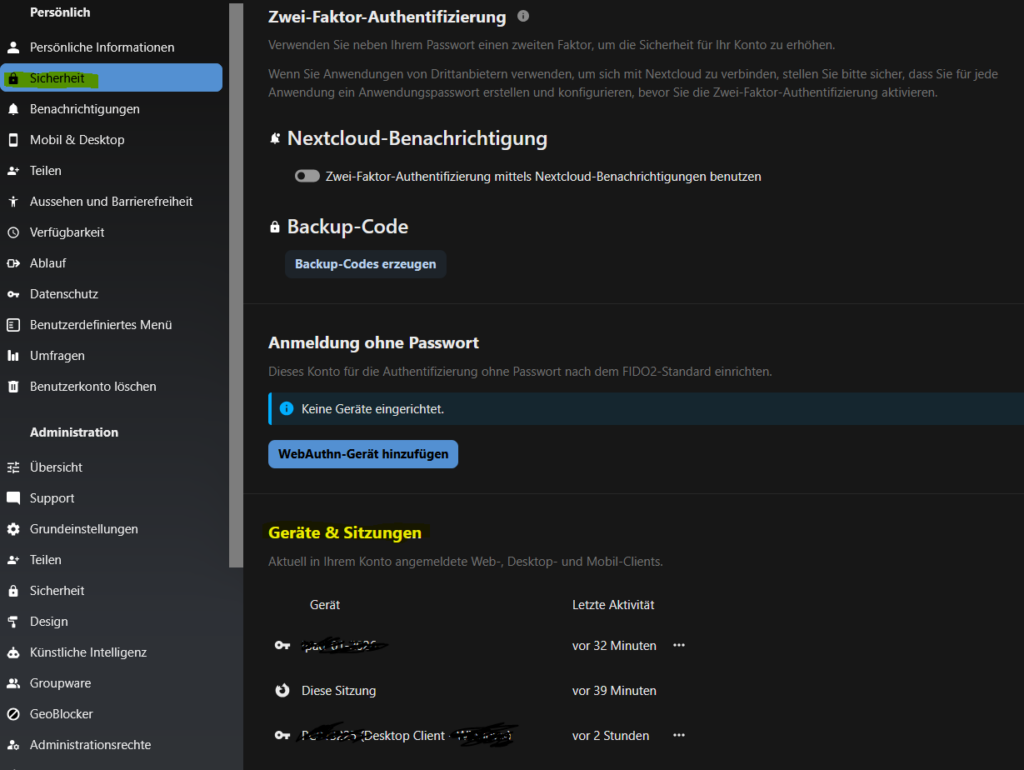
Bitte prüfen Sie dort Klick auf die drei Punkte ob der Haken bei „Erlaubte Dateisystem Zugriff“ vorhanden ist.
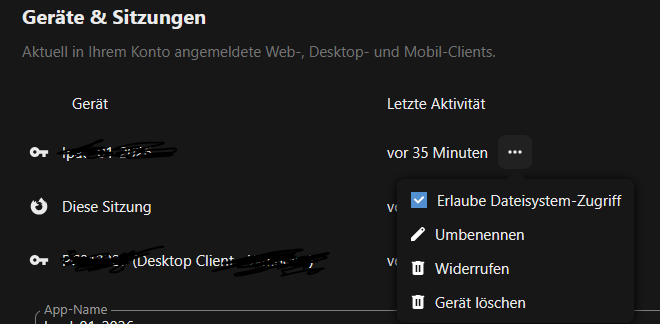
Wenn ja, dann bitte das betroffene Gerät (iPad, PC, Browser …) auswählen und über die drei Punkte „Gerät löschen“ ausführen.
Starten Sie bitte nun erneut die Anmeldung über die Nextcloud App und den und gewähren dem Browser erneut Zugriff.
Danach sollte die Verbindung wieder hergestellt sein.
Lösung 3:
Sollten die zuvor genannten Lösungen nicht funktionieren, kann auch mit einem „App-Password“ angemeldet werden.
Diese Funktion findet sich ebenfalls unter Sicherheit -> Geräte & Sitzungen ganz unten.

Bei „App-Name“ wird empfohlen das Gerät+Datum zu nutzen, z.B. iPad-01-2026. Für spätere Probleme oder erneutes Login kann der Zugang besser erkannt werden. Nach dem Eintragen auf „Neues App-Passwort er…“ klicken.
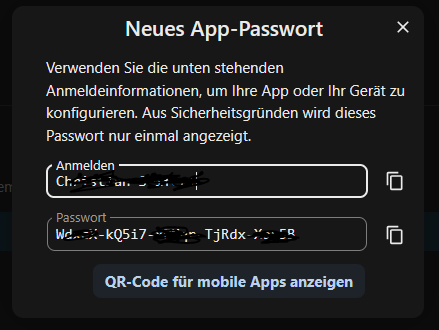
Das Fenster muss für den ganzen Anmeldeprozess offen bleiben! Es kann geschlossen werden, wenn die App mit der Cloud wieder verbunden ist.
Mit den diesen erstellten Daten können Sie sich jetzt auf der App einloggen.
Bitte dazu die App Nextcloud öffnen:
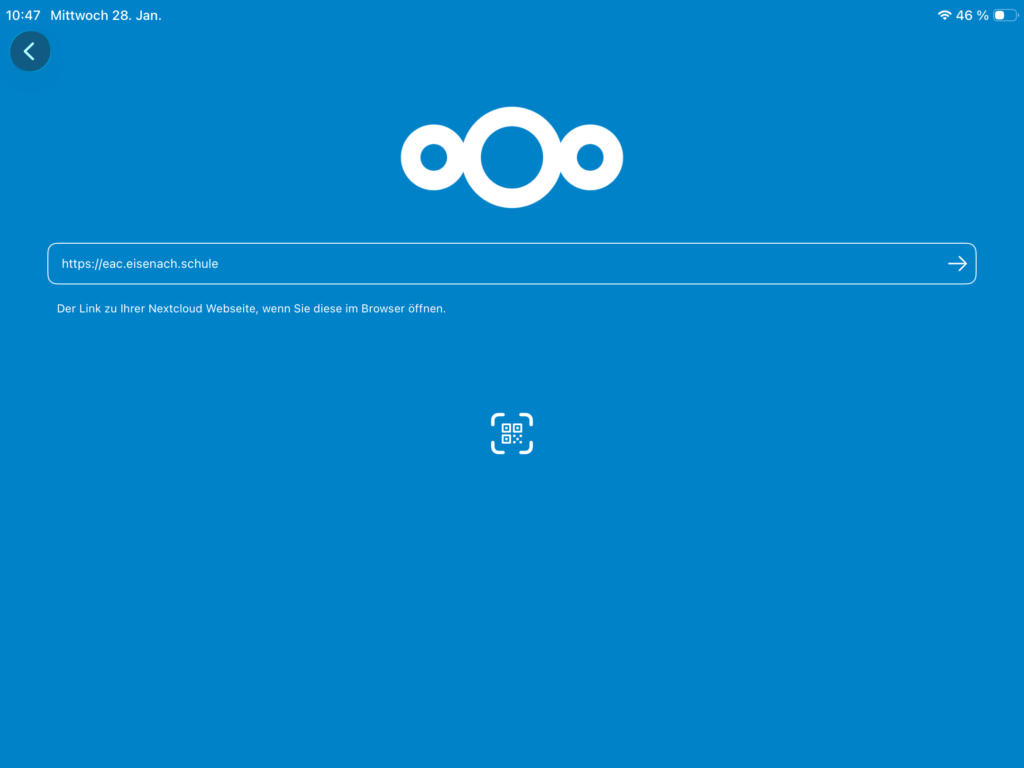
In der Adresszeile tippen Sie die Adresse ein. Haben Sie das App-Passwort auf einen anderen Gerät erstellt können Sie über das QR-Code Symbol darunter einloggen. Dazu wählen Sie auf dem anderen Gerät „QR-Code für mobile Apps anzeigen“ und scannen dann via der App den Code.
Wurde das App-Passwort mit dem gleichen Gerät erstellt, klicken nach eingabe der Serveradresse auf den Pfleil zum nächsten Anmeldeschritt.
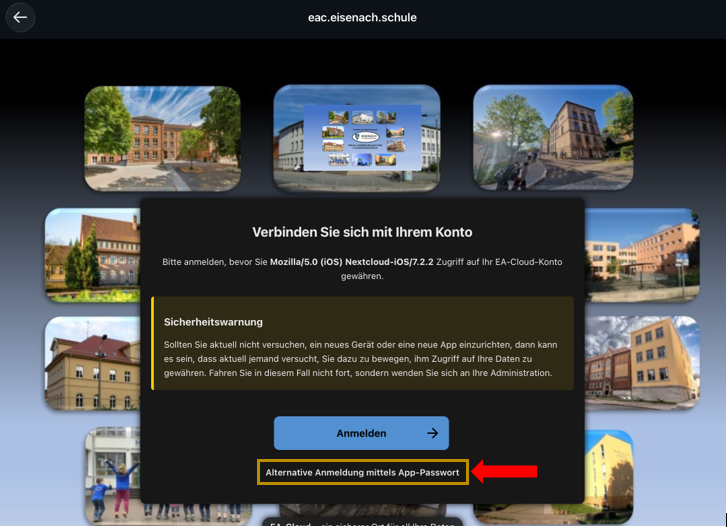
Im nächsten Schritt ist nicht auf Anmelden zu klicken, sondern darunter auf „Alternative Anmeldung …„
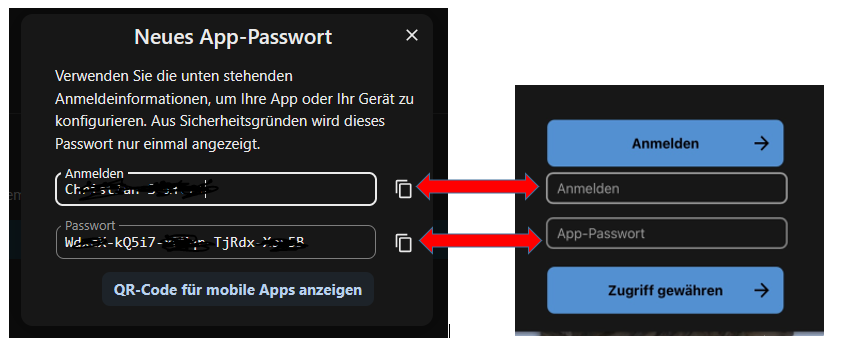
Auf der nächsten Seite fügen Sie die Daten von der Webseite erzeugten Code ein. Sie können diesen mit dem Kopiersymbol automatisch in die Zwischenablage kopieren und in der App wieder einfügen. Sind beiden Werte eingefügt klicken Sie auf „Zugriff gewähren„. Jetzt ist die App mit der Nextcloud wieder verbunden.