
PaperCut ist eine weltweit eingesetzte Softwarelösung für das Printmanagement (Drucker- und Kopier-Verwaltung). Sie hilft Unternehmen, Schulen und Behörden dabei, Druck-, Kopier- und Scanvorgänge zu managen, Kosten zu senken und die Datensicherheit zu erhöhen.
Die wichtigsten Funktionen
- Sicheres Drucken („Find-Me Printing / Follow me“): Druckaufträge werden nicht sofort am Drucker ausgegeben, sondern zentral gehalten. Der Nutzer gibt das Dokument erst am Gerät frei – zum Beispiel per PIN, Transponder oder Benutzername und Kennwort. Das verhindert, dass vertrauliche Unterlagen unbeaufsichtigt im Ausgabefach liegen bleiben.
- Kosten- und Kontingentverwaltung: Es lassen sich Budgets festlegen oder Regeln definieren (z. B. automatischer Einstellung zum Schwarz-Weiß- oder Duplexdruck, um Farbe und Papier zu sparen).
- Umweltschutz: Durch Funktionen wie Pop-up-Hinweise („Wollen Sie wirklich in Farbe drucken?“) oder das automatische Löschen nicht abgeholter Druckaufträge wird Papier- und Toner-Müll reduziert.
- Plattformübergreifend: Die Software ist unabhängig von einzelnen Hardware-Marken der Gerätehersteller und unterstützt gängige Betriebssysteme wie Windows, macOS, Linux, ChromeOS, iOS und Android
Einsatz in Schulen
In Schulen ist PaperCut besonders beliebt, da es die typischen Probleme des Schulalltags – wie unkontrollierte Druckkosten, Papierschwund und die Verwaltung von Hunderten Lehrkräften – effizient löst.
Hier sind die wichtigsten Funktionen für den Schuleinsatz:
1. Kontingente und Budgets
- Druckguthaben: Jede Lehrerkraft erhält automatisch zu Beginn des Schuljahres ein bestimmtes virtuelles Guthaben, das von der Schulleitung definiert wird.
- Automatische Abrechnung: Jeder Druck zieht Geld vom Konto ab (z. B. 0,05 € für Schwarz-Weiß, 0,20 € für Farbe). Ist das Guthaben leer, kann die Lehrkraft nicht mehr drucken (dann Antrag stellen und von der Schulleitung für einen neuen Betrag genehmigen lassen, die IT aktiviert das Konto wieder).
2. Druckfreigabe und Kopien erstellen („Find-Me-Printing / FollowMe“)
Dazu gibt es drei Möglichkeiten:
– 1. mit Benutzernamen und Passwort des Zugang Rechenzentrum
– 2. mit ihrer persönlichen 4-stelligen PIN
– 3. mit ihrem Transponder des Schließsystems in der Schule
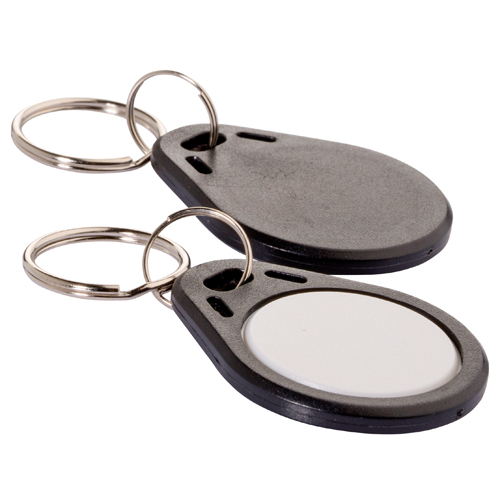
Die Authentifizierung ist auch für Druck- und Kopiervorgänge erforderlich!
Kein Papierchaos: Lehrkräfte schicken ihre Druckaufträge von einem beliebigen Arbeitsplatz, Remotezugang oder Tablet ab. Gedruckt wird erst, wenn sie zum Drucker gehen und sich dort authentifizieren, ganz gleich in welcher Schule.
Weniger Müll: Aufträge, die vergessen oder versehentlich abgeschickt wurden, werden nach einer bestimmten Zeit (z. B. 24 Stunden) automatisch gelöscht, ohne jemals gedruckt zu werden.
Sicherheit bei Prüfungen: Lehrer können vertrauliche Dokumente (wie Klassenarbeiten) sicher abschicken. Da der Druck erst startet, wenn der Lehrer direkt vor dem Gerät steht, landen Prüfungen niemals in fremden Händen.
Wie können Sie in Ihrer Horizon Umgebung drucken?
Innerhalb der Horizon-Sitzung steht Ihnen ein sogenannter FollowMe_Drucker zur Verfügung.
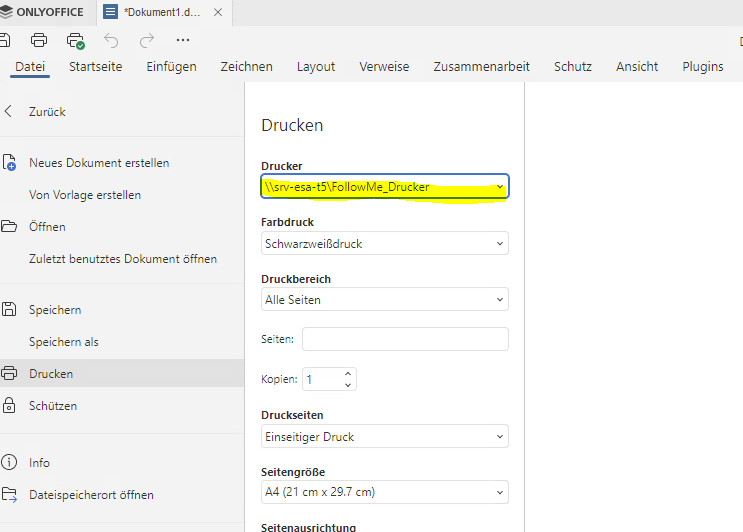
Damit werden alle Druckaufträge in eine Warteschlange abgelegt, die Sie dann nach der Authentifizierung am Ausgabegerät zum Ausdruck freigeben, unabhängig an welcher Schule Sie sich befinden.
3. Druck von dienstlichen Lehrerendgeräten (iPad)
- Drucken von iPads: Lehrkräfte können ganz einfach Dokumente in das Online Portal von PaperCut ( -> https://print.eisenach.schule) für den Ausdruck hochladen und an allen Drucksystemen der Schulen abrufen und ausdrucken.
- diese Druckmöglichkeit ist vorerst nur für Lehrkräfte vorbehalten kann aber auch auf BYOD von Schülern erweitert werden (hier empfiehlt sich jedoch ein eigenes Schülerkopiersystem zwecks Zugangsmöglichkeit).
Wie können Sie Druckaufträge von Ihrem iPad versenden?
Sie können ihre Dokumente ganz einfach über das Portal
https://print.eisenach.schule
in die Druckerwarteschlange hochladen.

Melden Sie sich hier bitte mit Ihren Zugangsdaten von Horizon an.
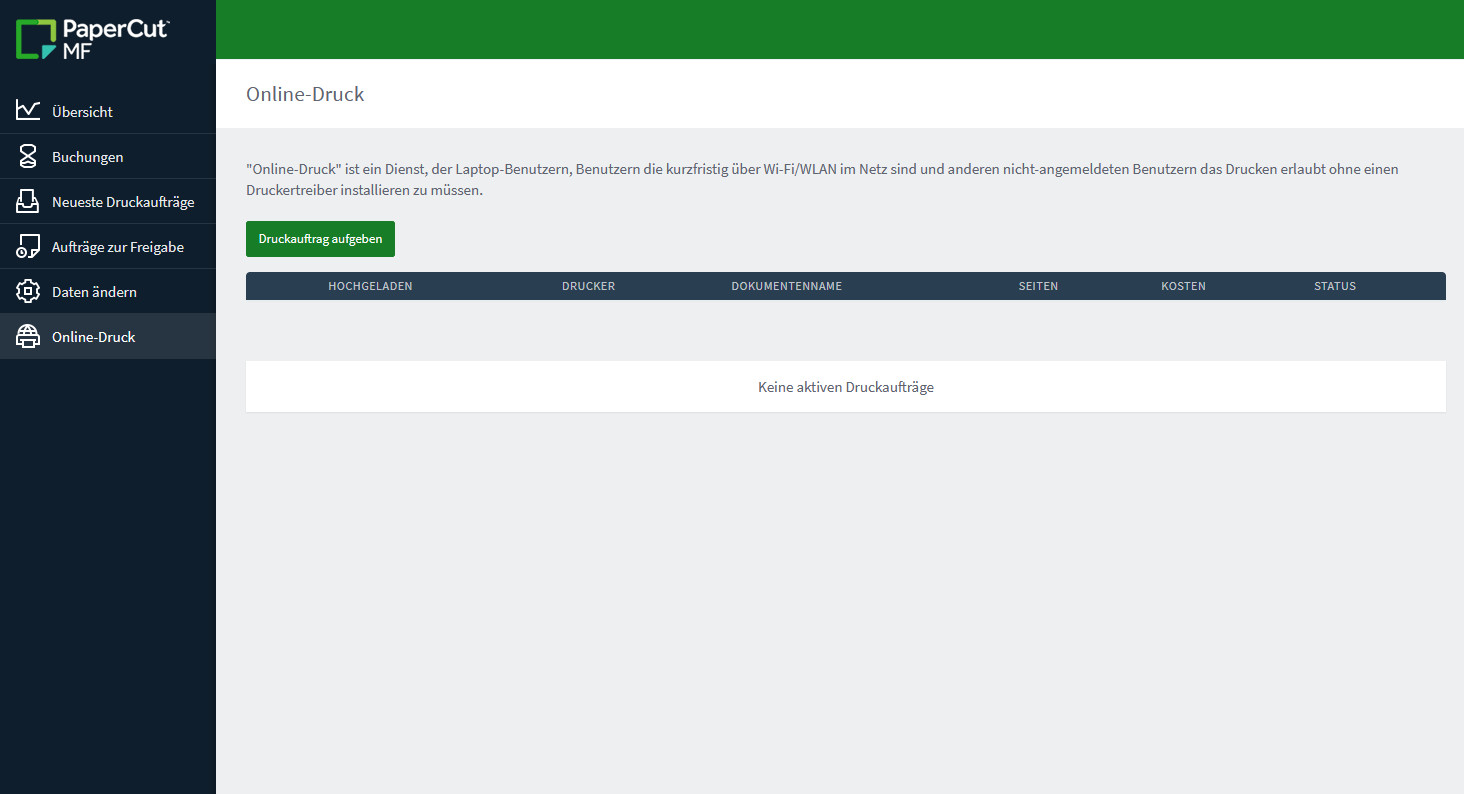
Klicken Sie jetzt auf Druckauftrag aufgeben
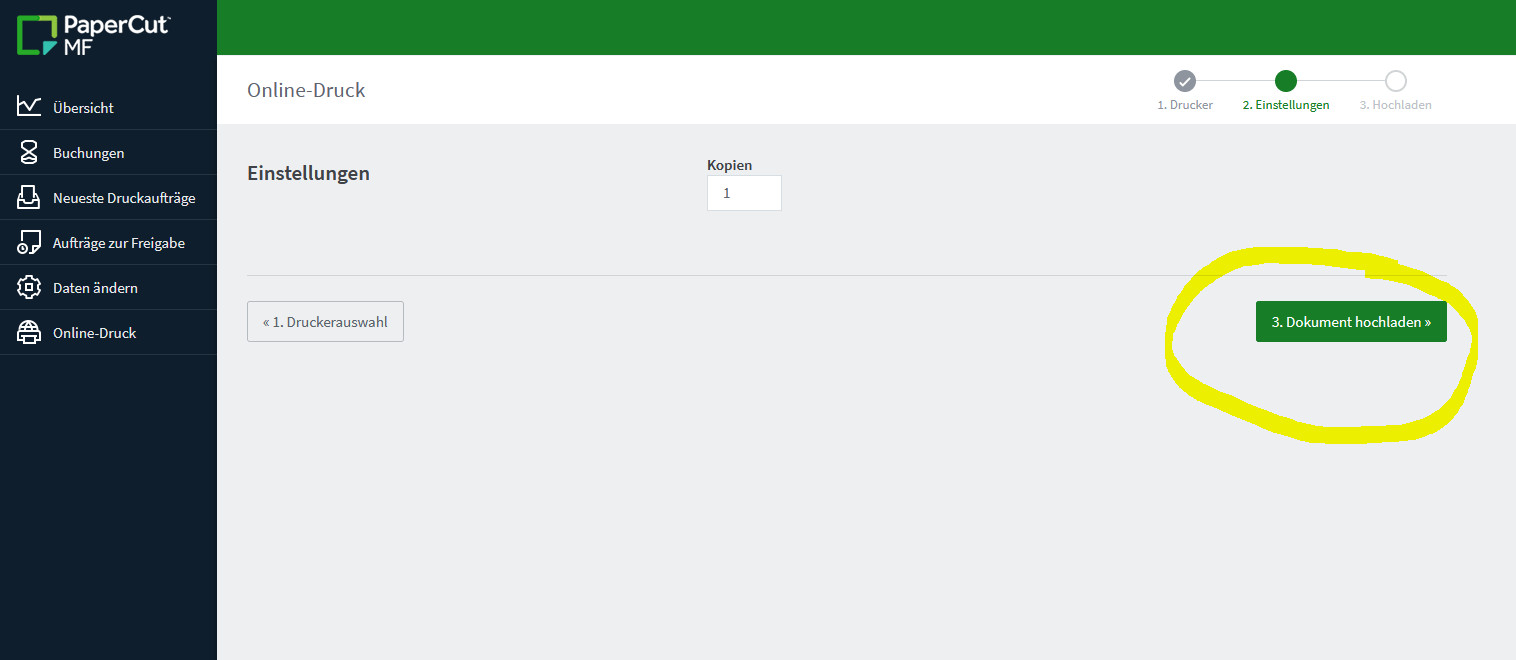
Danach haben Sie nun die Möglichkeit die Anzahl der Kopien einzugeben und anschließend Ihre Daten (Dateien) für den Druck hochzuladen
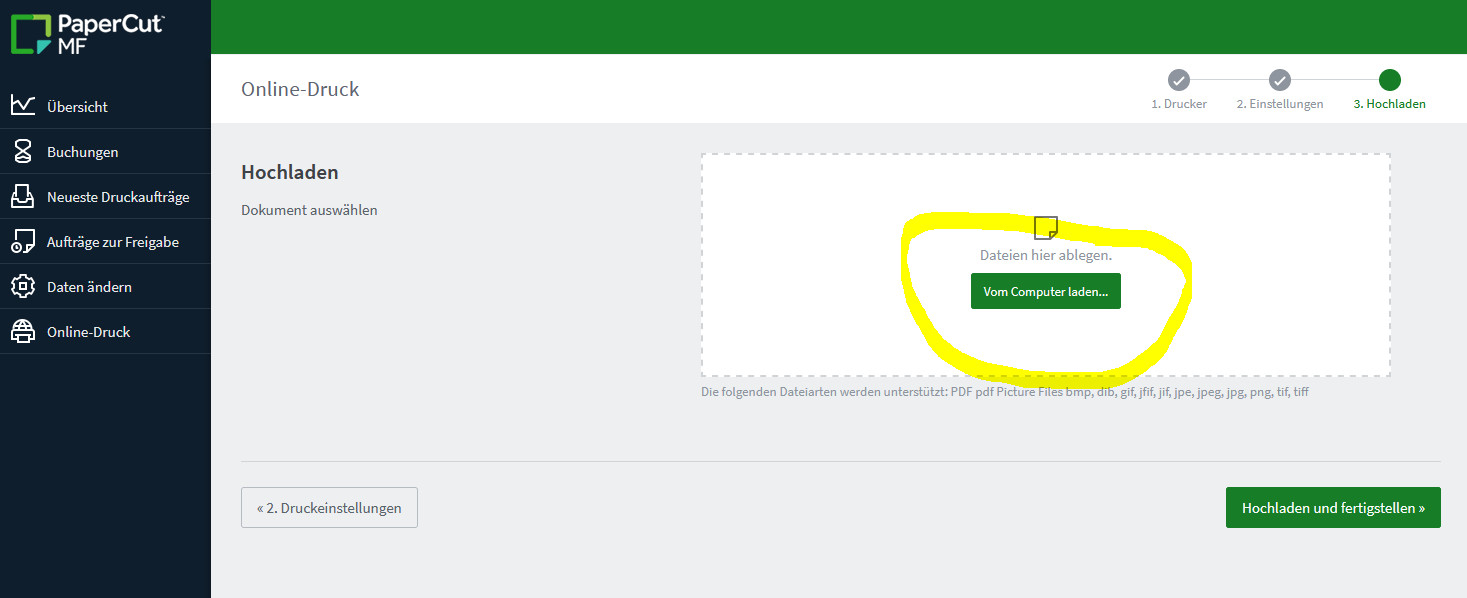
Wählen Sie nun die Datei auf Ihrem Gerät (iPad usw.)
ACHTUNG!
Bitte beachten!
Die folgenden Dateiarten werden unterstützt:
PDF pdf
Picture Files gif, jfif, jif, jpe, jpeg, jpg, png, tif, tiff
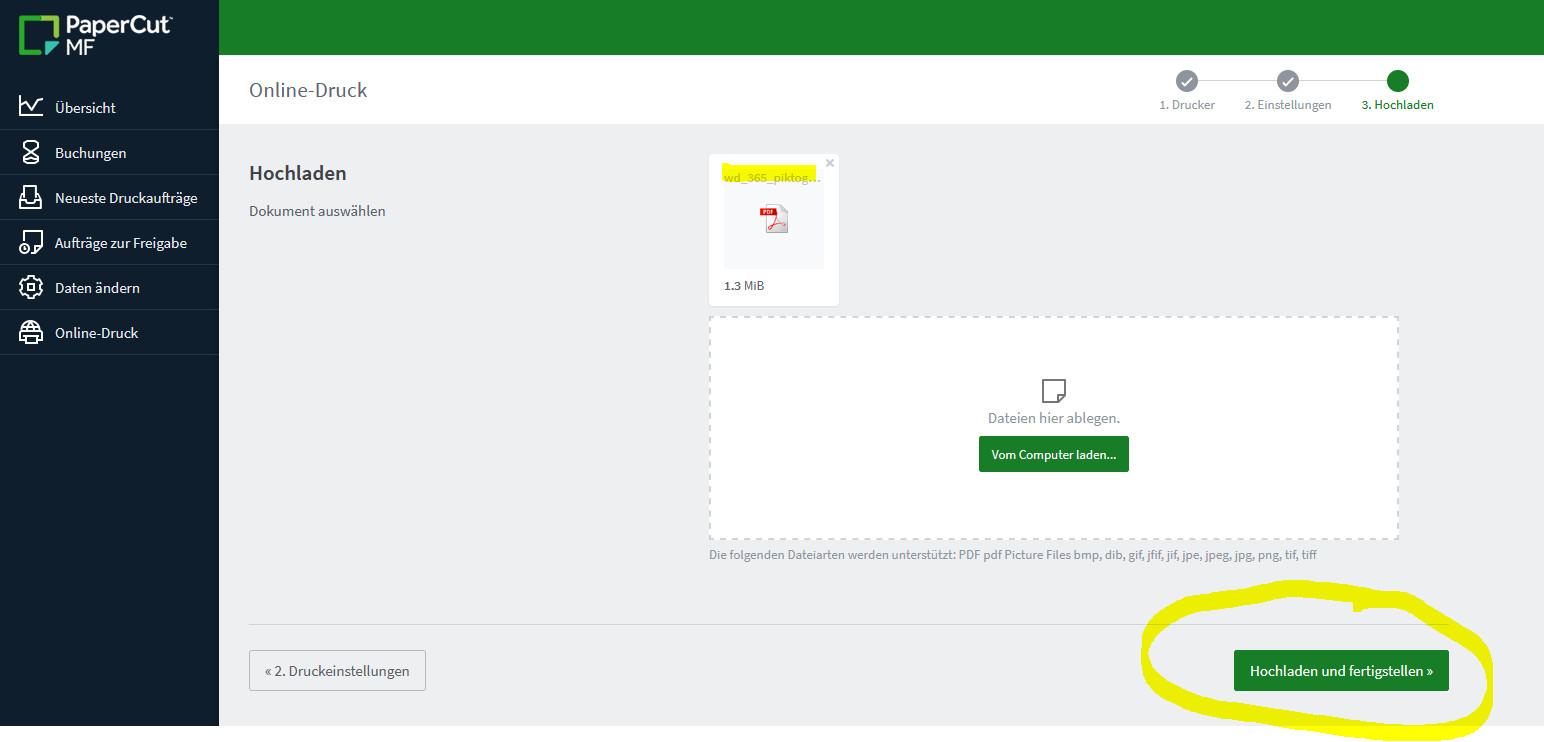
und klicken dann auf Hochladen und fertigstellen.
In Abhängigkeit der Größe der Datei dauert es einige Sekunden bis der Druckauftrag angenommen wird und den Status Warten auf Freigabe erhält
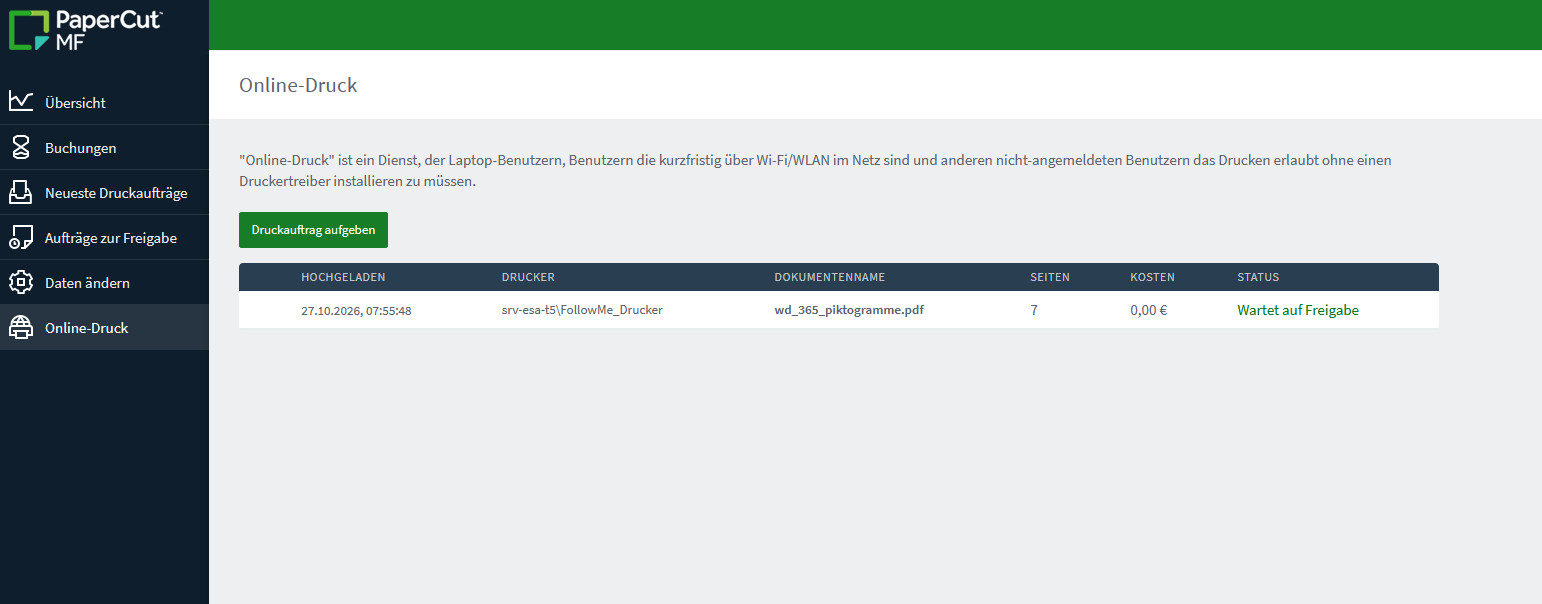
Info: Möchten Sie den Druckauftrag abbrechen?
Dann klicken Sie auf „Wartet auf Freigabe“ – dann haben sie die Möglichkeit den Auftrag zu löschen – abbrechen (das können Sie am Gerät natürlich auch)
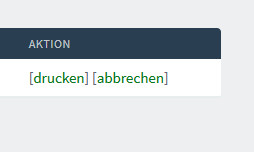
Haben Sie den Druckauftrag in die Warteschlange gestellt kann dieser jetzt nach Autorisierung am Gerät zum Ausdruck freigegeben werden.