Busverdrahung – Uhlmann & Zacher CX6920 AccessPoints an Moxa NPort-Server
Veröffentlicht
Aktualisiert
VonFlorian Wenzel
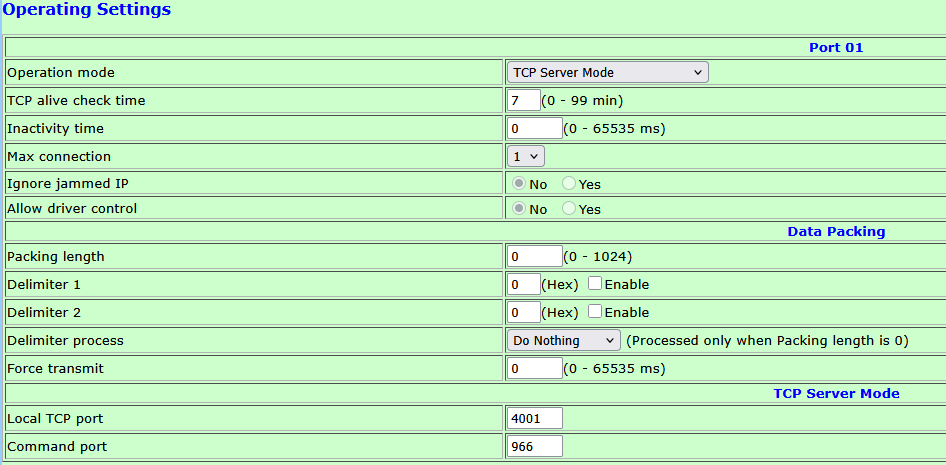
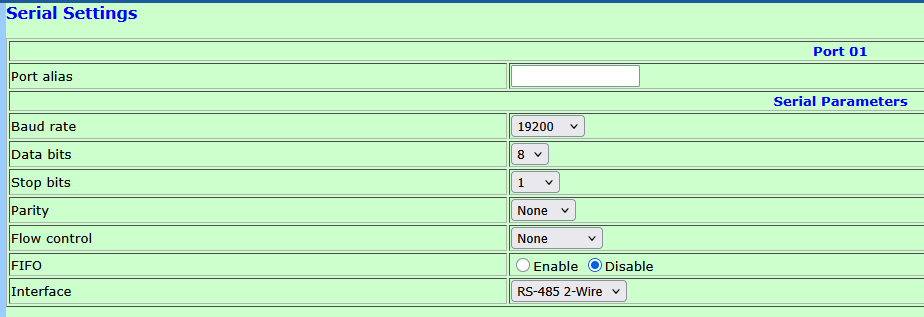
Dieser Artikel beschreibt die Anbindung mehrerer U&Z CX6920 an einem Serial Device Server Moxa NPort 5130 per RS-485-Bus dokumentiert.
Achtung: Die Dokumentation erhebt keinen Anspruch auf Korrektheit, da sie mangels Herstellerdokumentation auf der Grundlage „Learning-By-Doing“ entstand!
Ziel
Mehrere elektronische Schließzylinder des Systems Clex von U&Z sollen in einem Gebäude drahtlos über verteilte AccessPoints (APs) des Typs CX6920 angesteuert werden können. Die APs sind an Netzwerkdosen angeschlossen. Diese APs sind über EIA-485 (RS-485) verdrahtet, und nicht wie die CX6940 PoE-Modelle per (W)LAN verbunden.
Da die CX6920 jedoch über eine externe Antenne verfügen, bzw. überhaupt erst die Möglichkeit bieten eine solche anzuschließen, ergibt sich hier eine bessere Reichweite zu den Schließzylindern, welche im 868 MHz Frequenzband kommunizieren.
Als Bindeglied zwischen EIA-485 BUS und Netzwerk kommt ein Serial Device Server, der Moxa NPort 5130, zum Einsatz.
Verdrahtung
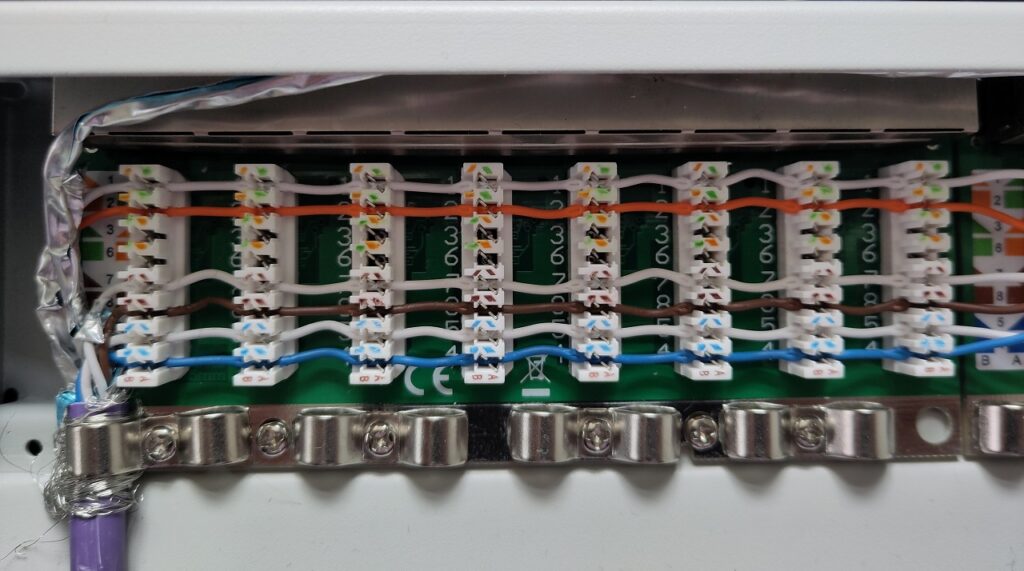
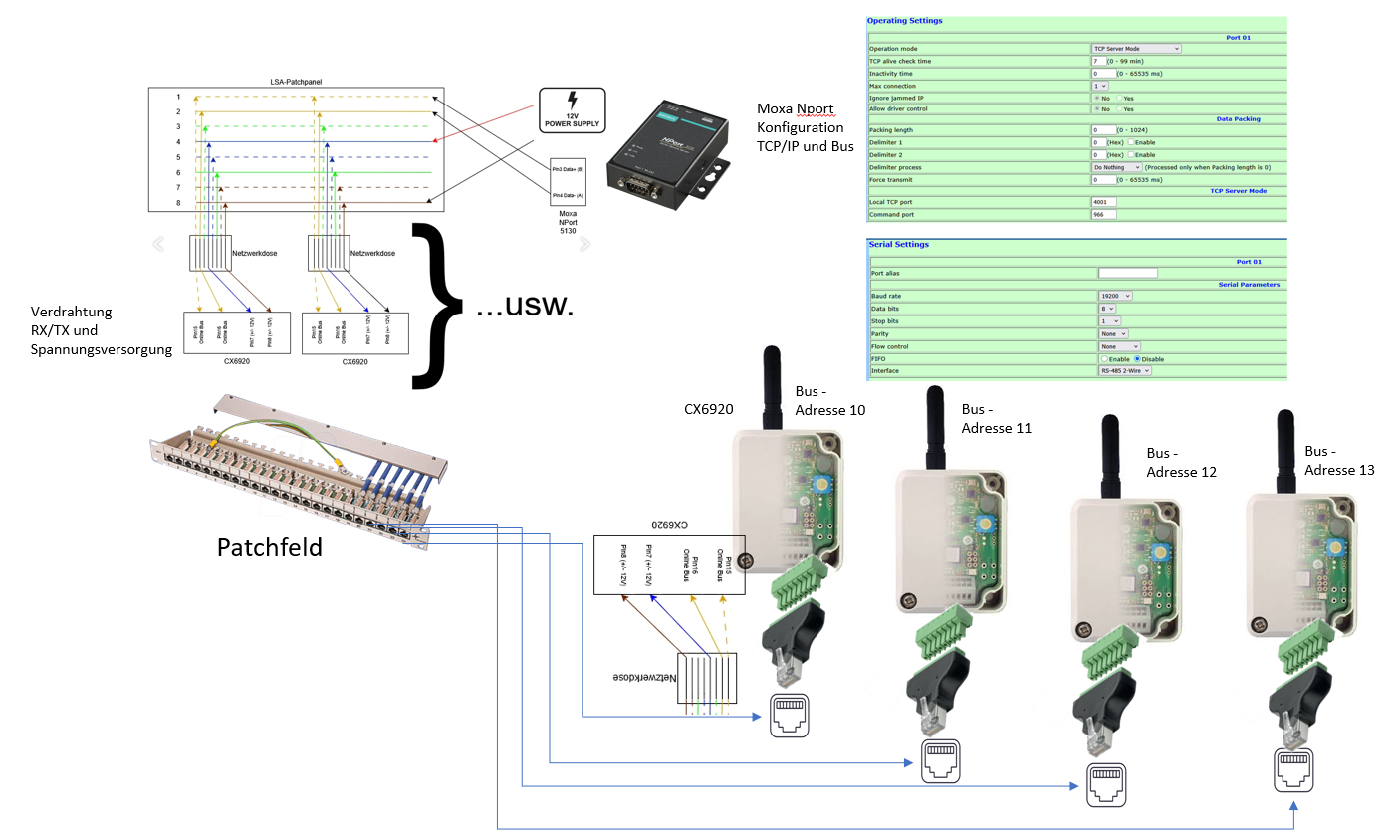
Ein bereits vorhandenes Patchfeld an dem die Netzwerkdosen aufgelegt sind ist im 19″ Netzwerkschrank vorhanden. Ein zusätzliches LSA-Patchfeld wird für die Busverdrahtung hinzugefügt. Hierzu werden mehre Ports mit einem Einzigen CAT7-Verlegekabel durchverdrahtet unter Zuhilfenahme der Abschneidsperre am LSA-Auflegewerkzeug.
Die Busverdrahung basiert auf Farbcodevariante T568B. Die Adernpaare 3 & 6 werden nicht benötigt und daher auch nicht verdrahtet.
Die fertig verdrahteten Ports 17-24 des Patchfeldes.Blockschaltbild der Busverdrahtung
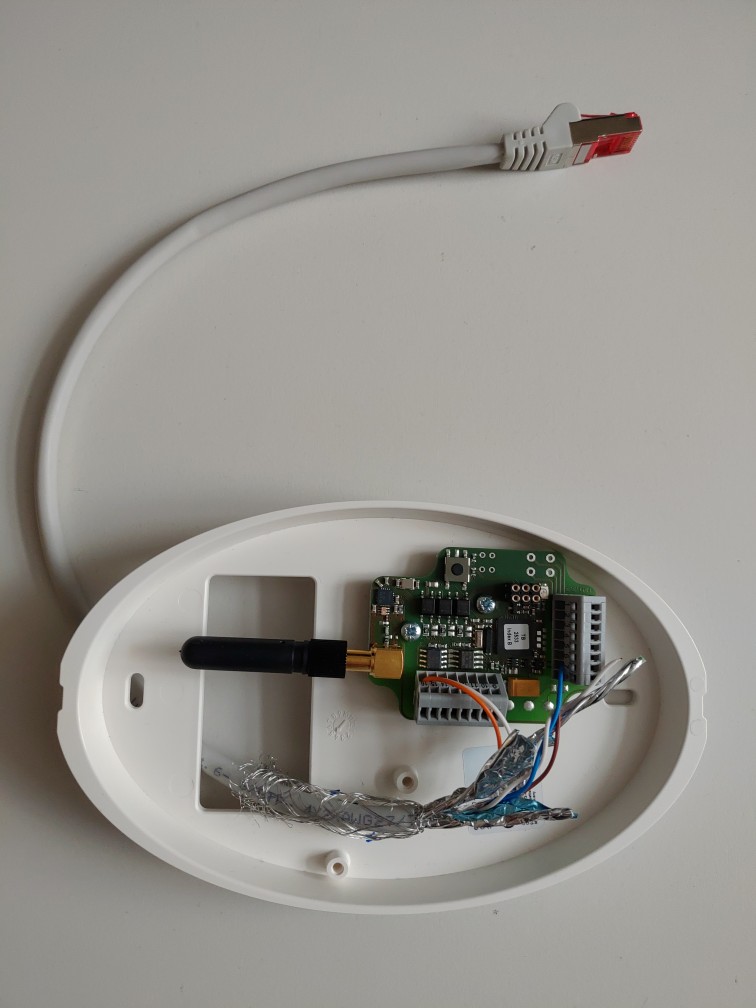
Zu erwähnen ist ist noch, dass die beiliegende „Bedienungsanleitung“ des CX6920, die diese Bezeichnung eigentlich nicht verdient, da abseits von Sicherheitshinweisen und CE-Konformitätserklärung, lediglich eine Funktionsliste der Anschlussklemmen ausgewiesen wird. Auf der U&Z-Website sucht man die „Anleitung“ vergebens.
Bezüglich der Spannungsversorgung spielt die Polung keine Rolle. Der Pluspol kann in Klemme 7 oder 8 eingesteckt werden.
Die Anleitung ist in Bezug auf den Online-Bus leider fehlerhaft (A & B vertauscht). Hier die korrekte 2-Draht RS-485-Verbindung zwischen NPort und CX6920:
Die Erstkonfiguration der CX6920 Accespoints erfolgt mit ClexTouch (mit aktiven USB Funkmodul).
Durch drücken des Taster auf dem CX6920 von min. 4 Sekunden wechselt der AccessPoint in den Servicemodus versetzt und die LED blinkt. Jetzt kann über ClexTouch die Verbindung hergestellt werden.
1. Online-Protokoll einstellen
Im Reiter Online Protokolle wird zum LESEN (DownStream) und SCHREIBEN (UpStream) das Protokoll STX-ETX eingestellt und durch SETZEN gespeichert.
Diese beginnt immer mit der Adresse: 10 für den ersten AccessPoint und ist dann fortlaufend für alle weiteren 11,12,13 …
d.h.
Erster AccesPoint: Busadresse 10 Zweiter AccesPoint: Busadresse:11
usw.
ACHTUNG!
Eine Einstellung in den Schließzylindern/ Knauf zum Online Protokoll ist NICHT notwendig – hier wird nur der WOR Modus aktivert (3).
Verbindungstest über Software Keyvi3
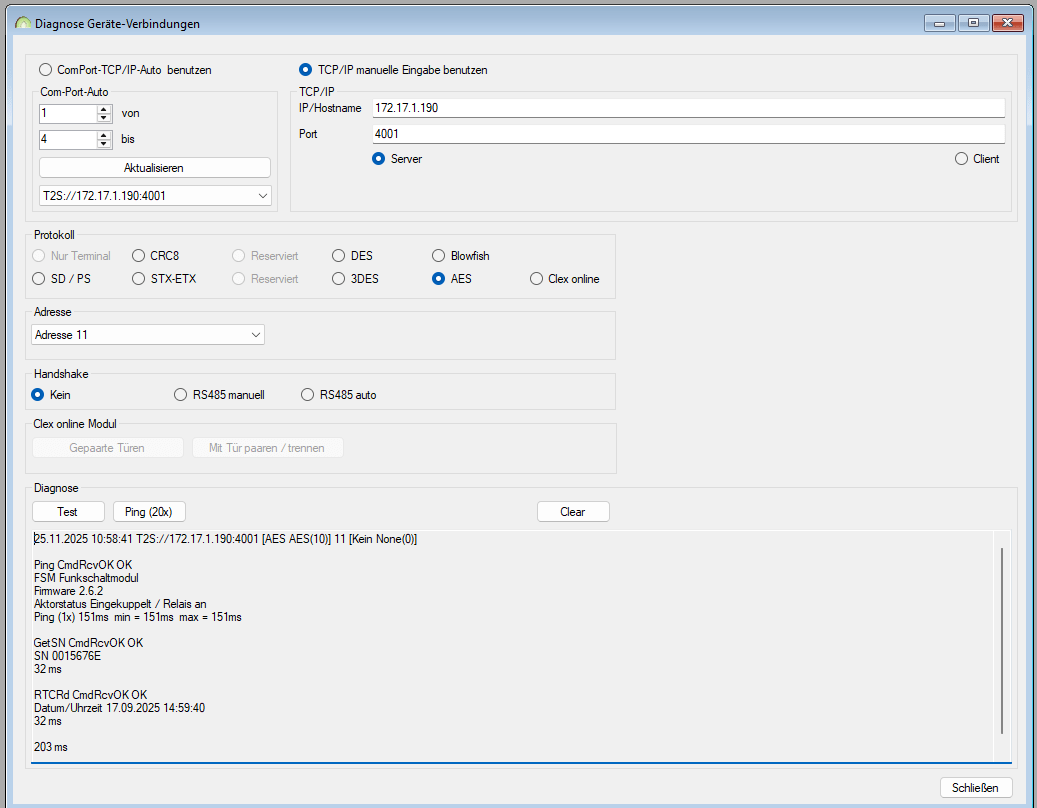
Diagnose Geräte-Verbindungen
So sieht dann ein erfolgreicher Verbindungstest über Keyvi aus. Die dargestellte IP ist natürlich nur Beispielhaft und sollte der real zugewiesenen IP des Moxa NPort entsprechen. In diesem Beispiel wurde der AP mit der vorher zugewiesenen Adresse „11“ erfolgreich auf Verbindung getestet.
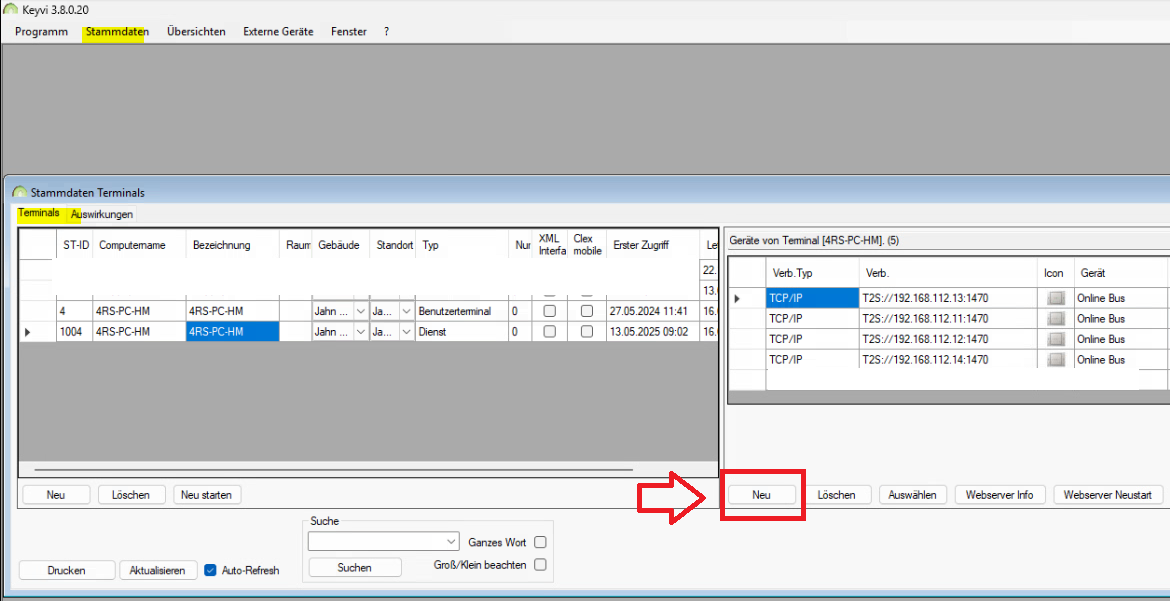
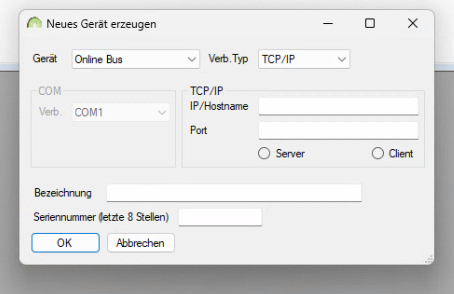
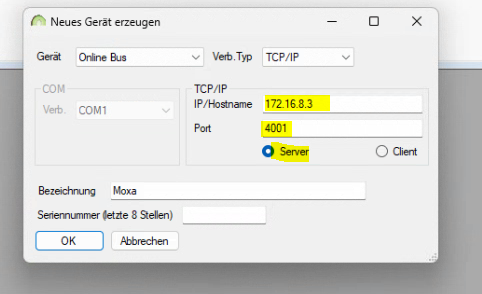
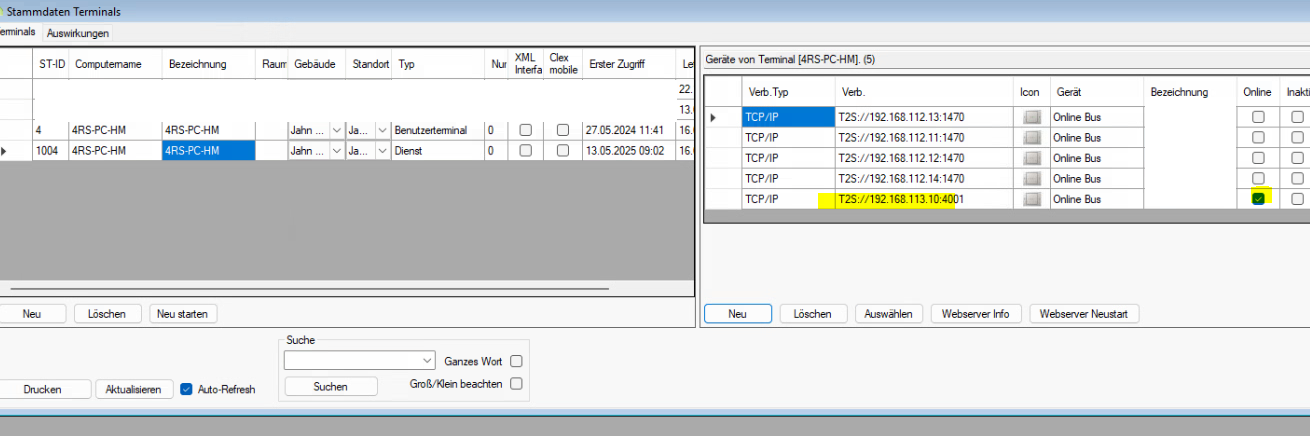
Anbindung als Online-Bus in Keyvi3
Vor der Konfiguration in der Software ist der Keyvi3 Systemdienst zu stoppen.
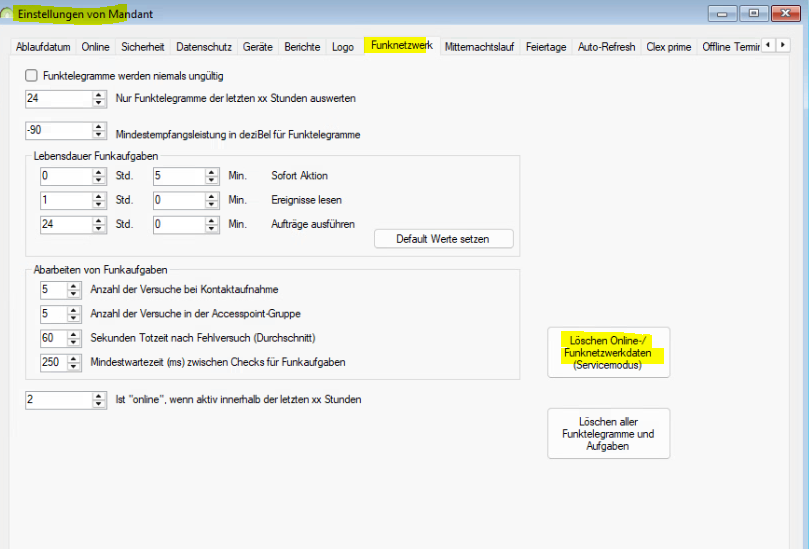
Verwenden Sie diese Schaltfläche immer dann, wenn sich in der Struktur des Onlinebusses irgendetwas geändert hat. Beispiele hierfür sind der Austausch eines Online-Wandlesers nach defekt, Wegnehmen nicht mehr benötigter Busteilnehmer, Hinzufügen von neuen Busteilnehmern etc. Wie die Schaltfläche bereits verrät, müssen Sie sich hierfür im Servicemodus befinden. Zudem ist es unbedingt notwendig, dass der Keyvi3 Online-Dienst beendet ist.
Bei Fragen oder Problemen kann der Support von assa abloy kontaktiert werden:
Um Ihnen ein optimales Erlebnis zu bieten, verwenden wir Technologien wie Cookies, um Geräteinformationen zu speichern und/oder darauf zuzugreifen. Wenn Sie diesen Technologien zustimmen, können wir Daten wie das Surfverhalten oder eindeutige IDs auf dieser Website verarbeiten. Wenn Sie ihre Zustimmung nicht erteilen oder zurückziehen, können bestimmte Merkmale und Funktionen beeinträchtigt werden.
Funktional erforderlich
Immer aktiv
Die technische Speicherung oder der Zugriff ist unbedingt erforderlich für den legitimen Zweck, die Nutzung eines bestimmten, vom Abonnenten oder Benutzer ausdrücklich gewünschten Dienstes zu ermöglichen, oder für den alleinigen Zweck, eine Kommunikation über ein elektronisches Kommunikationsnetz zu übertragen.
Vorlieben
Die technische Speicherung oder der Zugriff ist für den rechtmäßigen Zweck der Speicherung von Präferenzen erforderlich, die nicht vom Abonnenten oder Benutzer angefordert wurden.
Statistik
Die technische Speicherung oder der Zugriff, der ausschließlich zu statistischen Zwecken erfolgt.Die technische Speicherung oder der Zugriff, der ausschließlich zu anonymen statistischen Zwecken verwendet wird. Ohne eine Vorladung, die freiwillige Zustimmung deines Internetdienstanbieters oder zusätzliche Aufzeichnungen von Dritten können die zu diesem Zweck gespeicherten oder abgerufenen Informationen allein in der Regel nicht dazu verwendet werden, dich zu identifizieren.
Marketing
Die technische Speicherung oder der Zugriff ist erforderlich, um Nutzerprofile zu erstellen, um Werbung zu versenden oder um den Nutzer auf einer Website oder über mehrere Websites hinweg zu ähnlichen Marketingzwecken zu verfolgen.